Google Sheets API, 구글 시트. 엑셀을 넘어서는 데이터 활용의 신세계! 🤩 Google Sheets에 저장된 데이터를 연동하여 자동화된 보고서를 만들거나, 웹사이트/앱에 데이터를 실시간으로 반영하는 등 무궁무진한 활용이 가능합니다. 지금부터 Google Sheets API를 만들고 활용하는 방법을 쉽고 자세하게 알려드릴게요. 데이터 활용 능력을 올리세요^^

1. Google Sheets API, 왜 알아야 할까요? 🤔
- 데이터 연동: Google Sheets 데이터를 다른 시스템과 연동하여 자동화된 워크플로우 구축 🔗
- 실시간 데이터 시각화: 웹사이트, 앱 등에 실시간으로 데이터를 시각화하여 효과적인 정보 전달 📈
- 협업 강화: Google Sheets의 강력한 협업 기능을 API를 통해 더욱 확장 🤝
- 업무 효율성 향상: 반복적인 데이터 처리 작업을 자동화하여 업무 효율성 극대화 ⏰
2. Google Sheets API 만들기, 차근차근 따라 하기 📝
2.1. Google Cloud Platform 프로젝트 생성
- Google Cloud Platform 접속: https://console.cloud.google.com/에 접속합니다. 🌐
- 프로젝트 선택 또는 생성: 기존 프로젝트를 선택하거나, "새 프로젝트"를 클릭하여 새 프로젝트를 생성합니다.
- 프로젝트 이름 설정: 프로젝트 이름을 입력하고 "만들기"를 클릭합니다.
2.2. Google Sheets API 활성화
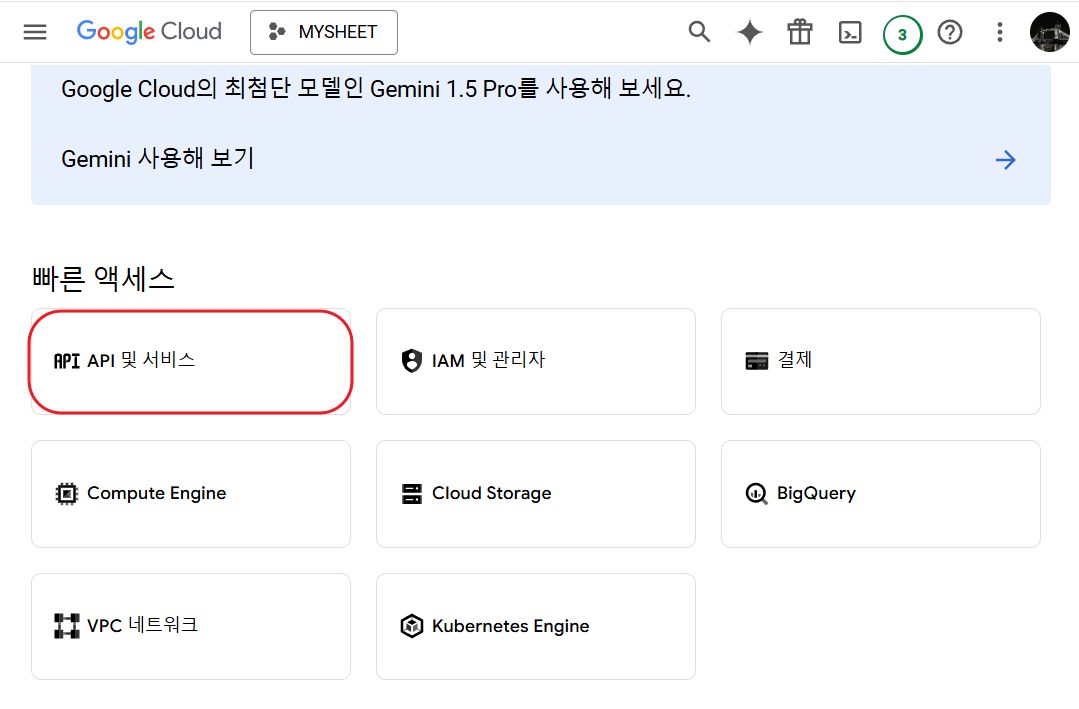
- API 및 서비스 메뉴 접속: 좌측 메뉴에서 "API 및 서비스" > "라이브러리"를 클릭합니다.
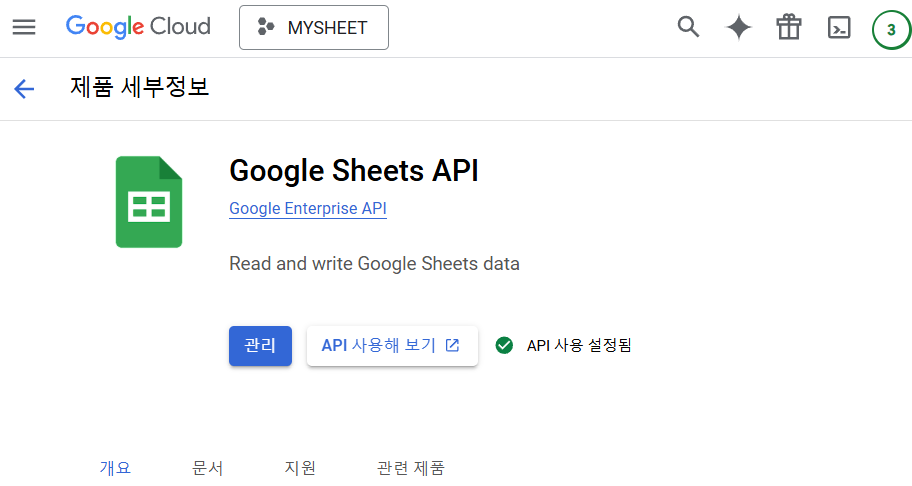
- Google Sheets API 검색: 검색 창에 "Google Sheets API"를 입력하고 검색합니다.
- API 활성화: "Google Sheets API"를 선택하고 "사용 설정"을 클릭합니다.
2.3. 서비스 계정 생성 및 키 발급
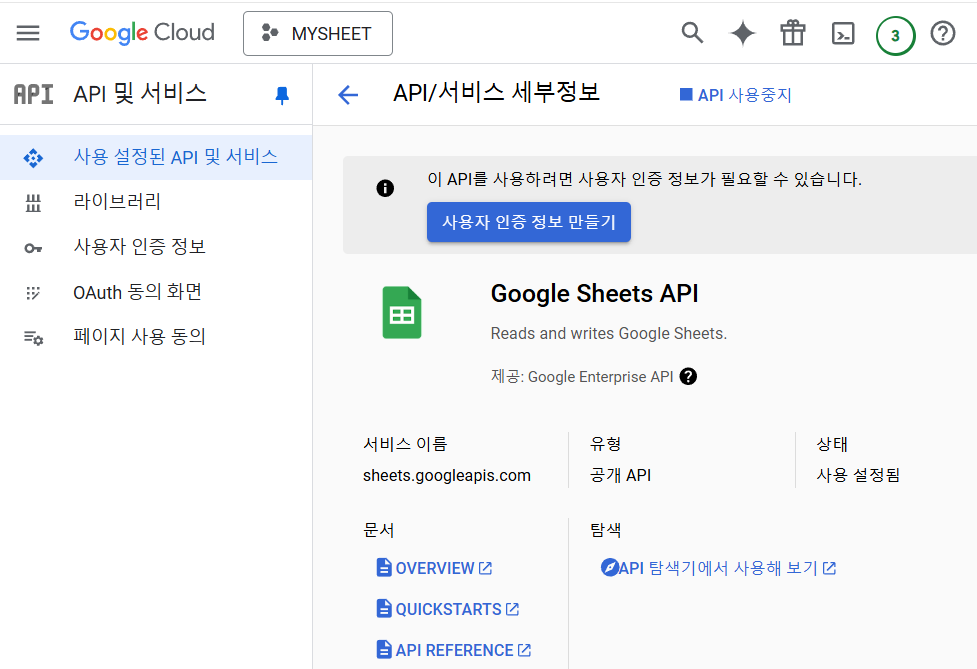
- API 및 서비스 메뉴 접속: 좌측 메뉴에서 "API 및 서비스" > "사용자 인증 정보"를 클릭합니다.
- 사용자 인증 정보 만들기: "+ 사용자 인증 정보 만들기" > "서비스 계정"을 클릭합니다.
- 서비스 계정 정보 입력: 서비스 계정 이름, ID, 설명을 입력하고 "만들기"를 클릭합니다.
- 역할 선택: "역할 선택" 드롭다운 메뉴에서 "프로젝트" > "편집자"를 선택하고 "계속"을 클릭합니다.
- 사용자 액세스 권한 부여 (선택 사항): 다른 사용자에게 서비스 계정 액세스 권한을 부여할 수 있습니다. 필요에 따라 사용자를 추가하고 "완료"를 클릭합니다.
- 키 만들기: 생성된 서비스 계정을 선택하고 "키" 탭으로 이동합니다.
- 키 추가: "키 추가" > "새 키 만들기"를 클릭합니다.
- 키 유형 선택: "JSON"을 선택하고 "만들기"를 클릭합니다.
- JSON 파일 다운로드: JSON 파일이 다운로드됩니다. 이 파일은 API 사용에 필요한 중요한 정보 (client_email, private_key 등)를 담고 있으므로 안전하게 보관하세요.
2.4. Google Sheets 공유 설정
- Google Sheets 접속: API를 사용할 Google Sheets 파일을 엽니다.
- 공유 설정: "파일" > "공유"를 클릭합니다.
- 사용자 추가: 위에서 생성한 서비스 계정의 "client_email" 주소를 입력하고, 편집 권한을 부여합니다.
3. Google Sheets API 활용, 무궁무진한 가능성 펼치기 🚀
3.1. Python으로 Google Sheets 데이터 읽기
import gspread
from google.oauth2.service_account import Credentials

# 스코프 설정
scopes = [
    'https://www.googleapis.com/auth/spreadsheets',
    'https://www.googleapis.com/auth/drive'
]

# 서비스 계정 인증 정보 로드
credentials = Credentials.from_service_account_file(
    'path/to/your/credentials.json',  # 다운로드한 JSON 파일 경로
    scopes=scopes
)

# gspread 클라이언트 생성
gc = gspread.service_account(filename='path/to/your/credentials.json', scopes=scopes)

# 스프레드시트 열기
spreadsheet_id = 'your_spreadsheet_id'  # 스프레드시트 ID
sheet = gc.open_by_key(spreadsheet_id).sheet1  # 첫 번째 시트 선택

# 데이터 읽기
data = sheet.get_all_values()

# 데이터 출력
for row in data:
    print(row)
3.2. Python으로 Google Sheets 데이터 쓰기
import gspread
from google.oauth2.service_account import Credentials

# 스코프 설정
scopes = [
    'https://www.googleapis.com/auth/spreadsheets',
    'https://www.googleapis.com/auth/drive'
]

# 서비스 계정 인증 정보 로드
credentials = Credentials.from_service_account_file(
    'path/to/your/credentials.json',  # 다운로드한 JSON 파일 경로
    scopes=scopes
)

# gspread 클라이언트 생성
gc = gspread.service_account(filename='path/to/your/credentials.json', scopes=scopes)

# 스프레드시트 열기
spreadsheet_id = 'your_spreadsheet_id'  # 스프레드시트 ID
sheet = gc.open_by_key(spreadsheet_id).sheet1  # 첫 번째 시트 선택

# 데이터 쓰기
new_data = ['New Data 1', 'New Data 2', 'New Data 3']
sheet.append_row(new_data)  # 새 행 추가

# 특정 셀에 데이터 쓰기
sheet.update_cell(1, 1, 'Updated Value') # 1행 1열 셀 업데이트3.3. Google Sheets API 활용 예시
- 자동 보고서 생성: 쇼핑몰 판매 데이터를 Google Sheets에 저장하고, API를 이용하여 매일 자동으로 판매 보고서를 생성
- 재고 관리 시스템: 제품 재고 데이터를 Google Sheets에 저장하고, API를 이용하여 웹사이트에 실시간으로 재고 현황 표시
- CRM 시스템 연동: 고객 정보를 Google Sheets에 저장하고, API를 이용하여 CRM 시스템과 연동하여 고객 관리 효율성 향상
- 설문 조사 결과 분석: 설문 조사 결과를 Google Sheets에 저장하고, API를 이용하여 실시간으로 설문 결과 분석 및 시각화
4. 꿀팁 & 주의사항 🍯
- API 사용량 제한: Google Sheets API는 사용량 제한이 있습니다. API 사용량을 확인하고, 필요에 따라 사용량 제한을 늘릴 수 있습니다.
- 보안: 서비스 계정 키 파일 (JSON 파일)을 안전하게 보관하고, 외부에 노출되지 않도록 주의하세요.
- 에러 처리: API 호출 시 발생할 수 있는 에러를 적절하게 처리하여 안정적인 시스템을 구축하세요.
- 공식 문서 참고: Google Sheets API 공식 문서를 참고하여 더욱 다양한 기능과 활용 방법을 익히세요. (https://developers.google.com/sheets/api)
- 라이브러리 활용: Python, JavaScript 등 다양한 언어에서 Google Sheets API를 쉽게 사용할 수 있도록 지원하는 라이브러리를 활용하세요. (예: gspread, googleapis)
🎉 Google Sheets API, 데이터 활용의 새로운 지평을 열다! 🎉
이 가이드라인을 통해 Google Sheets API를 만들고 활용하는 방법을 완벽하게 마스터하셨기를 바랍니다. 이제 Google Sheets API를 이용하여 데이터를 더욱 스마트하게 활용하고, 업무 효율성을 극대화하세요! 🚀
❓ 자주 묻는 질문 (FAQ)
Q1: Google Sheets API를 사용하려면 비용이 발생하나요?
A: Google Sheets API는 기본적으로 무료로 사용할 수 있지만, 사용량이 일정 수준을 초과하면 과금이 발생할 수 있습니다.
Q2: 서비스 계정 키 파일 (JSON 파일)을 잃어버렸을 경우 어떻게 해야 하나요?
A: Google Cloud Platform에서 새로운 키를 생성하고, 기존 키를 삭제해야 합니다.
Q3: Google Sheets API를 사용할 수 있는 언어는 무엇이 있나요?
A: Python, JavaScript, Java, PHP 등 다양한 언어에서 Google Sheets API를 사용할 수 있습니다.
Q4: Google Sheets API 관련 질문은 어디에 해야 하나요?
A: Stack Overflow, Google 그룹스 등 관련 커뮤니티에서 질문하거나, Google Cloud Platform 기술 지원을 이용할 수 있습니다.
Q5: Google Sheets API를 처음 사용하는 사람에게 추천하는 학습 자료가 있나요?
A: Google Sheets API 공식 문서, 온라인 튜토리얼, 관련 서적 등을 참고하는 것이 좋습니다.